Excel の注文を Filament の Repeater に貼り付ける
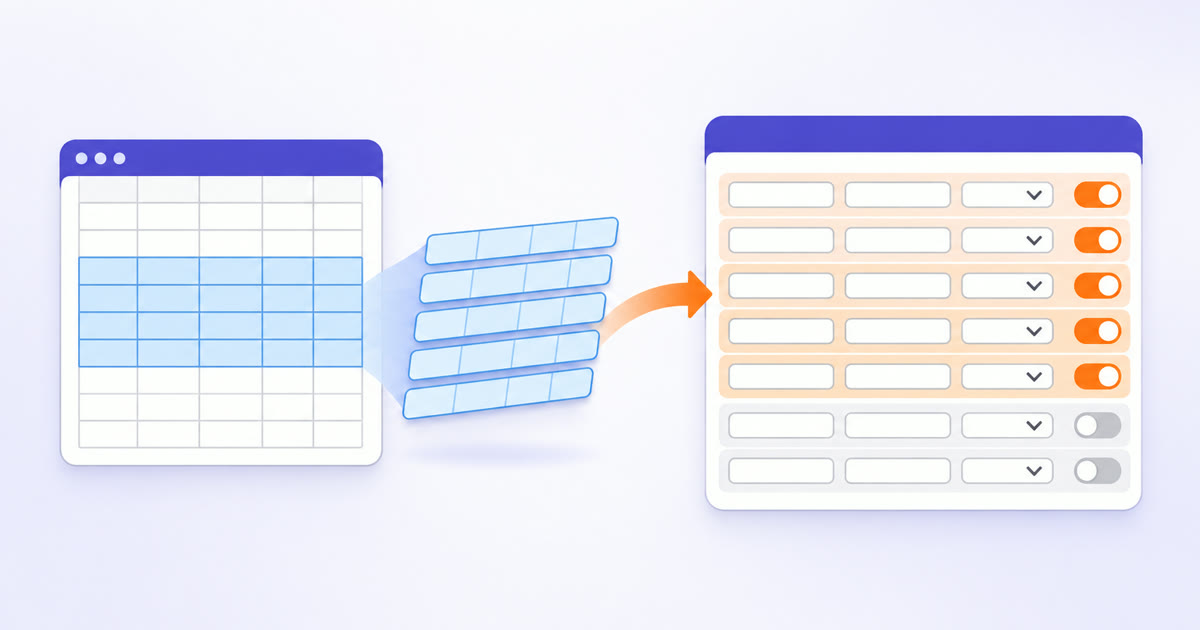
お客さんから、注文が表計算のファイルで届きます。商品・数量・単価が 1 行に 1 商品ずつ、全部で 120 行です。担当の人は Filament の管理画面で受注のフォームを開き、「明細へ追加」を押して商品を選び、数量と単価を打ちます。これを 120 回くり返します。
Filament の標準の Repeater では、これより速い方法がありません。コピーしたセルを欄に貼り付けても、ブラウザは全部の文字をその 1 つの欄に入れてしまいます。
この記事では、同じフォームに Warp Repeater を入れた場合の流れを紹介します。Excel でセルをコピーし、欄を 1 つクリックして貼り付けるだけで、明細が埋まります。下の画像はどれもライブデモで撮ったものなので、同じ手順を自分で試せます。
場面:注文がもう表計算のファイルにある
お客さんから届いたファイルです。列の並びは、受注のフォームの列と同じ(商品・説明・数量・単価・課税)にしてあります。
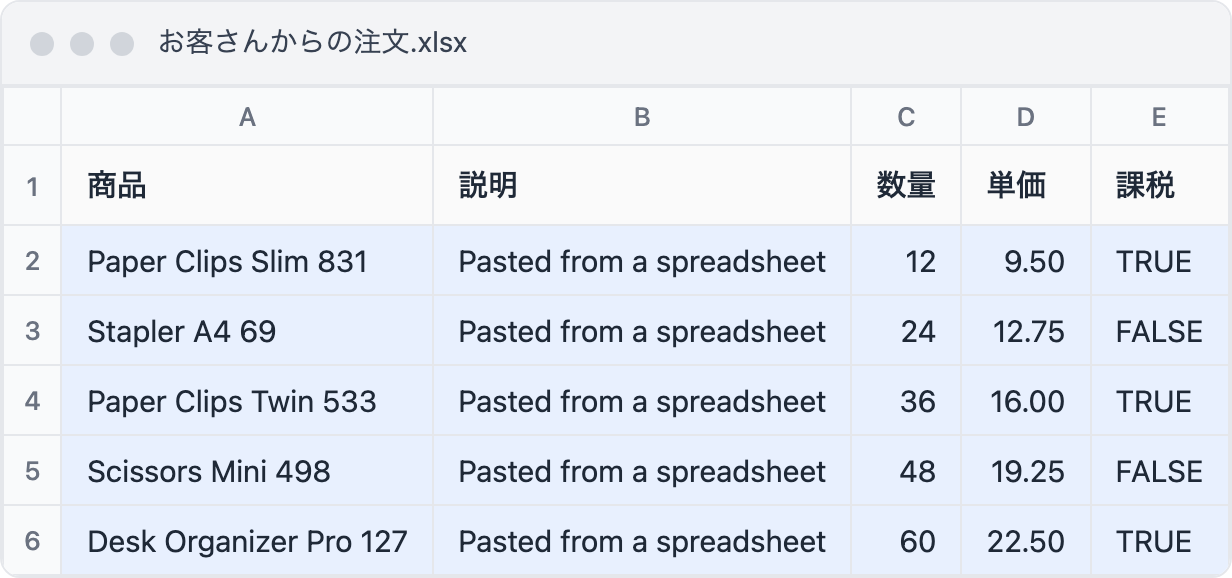
Excel・Numbers・Google スプレッドシートのどれでも同じように動きます。どれも、セルをタブ区切りの文字としてコピーするからです。
手順 1:いまある Repeater にメソッドを足す
受注のフォームには、もう表の形の Repeater があります。足すのは 2 行です。warp() は明細を canvas に描きます(1,000 行あっても速いままです)。warpSpreadsheet() は、貼り付けを含む表計算のキー操作を足します。
use Filament\Forms\Components\Repeater;
use Filament\Forms\Components\Repeater\TableColumn;
use Filament\Forms\Components\Select;
use Filament\Forms\Components\TextInput;
use Filament\Forms\Components\Toggle;

Repeater::make('items')
    ->table([
        TableColumn::make('商品')->markAsRequired(),
        TableColumn::make('説明'),
        TableColumn::make('数量')->markAsRequired(),
        TableColumn::make('単価')->markAsRequired(),
        TableColumn::make('課税'),
    ])
    ->schema([
        Select::make('product_id')->options(Product::options())->required(),
        TextInput::make('description')->maxLength(80),
        TextInput::make('quantity')->numeric()->minValue(1)->required(),
        TextInput::make('unit_price')->numeric()->prefix('$')->required(),
        Toggle::make('taxable'),
    ])
    ->warp()
    ->warpSpreadsheet()
    ->maxItems(200);
schema・入力のチェック・保存はそのままです。2 行を消せば、標準の Repeater に戻ります。
手順 2:明細を入れ始める欄をクリックする
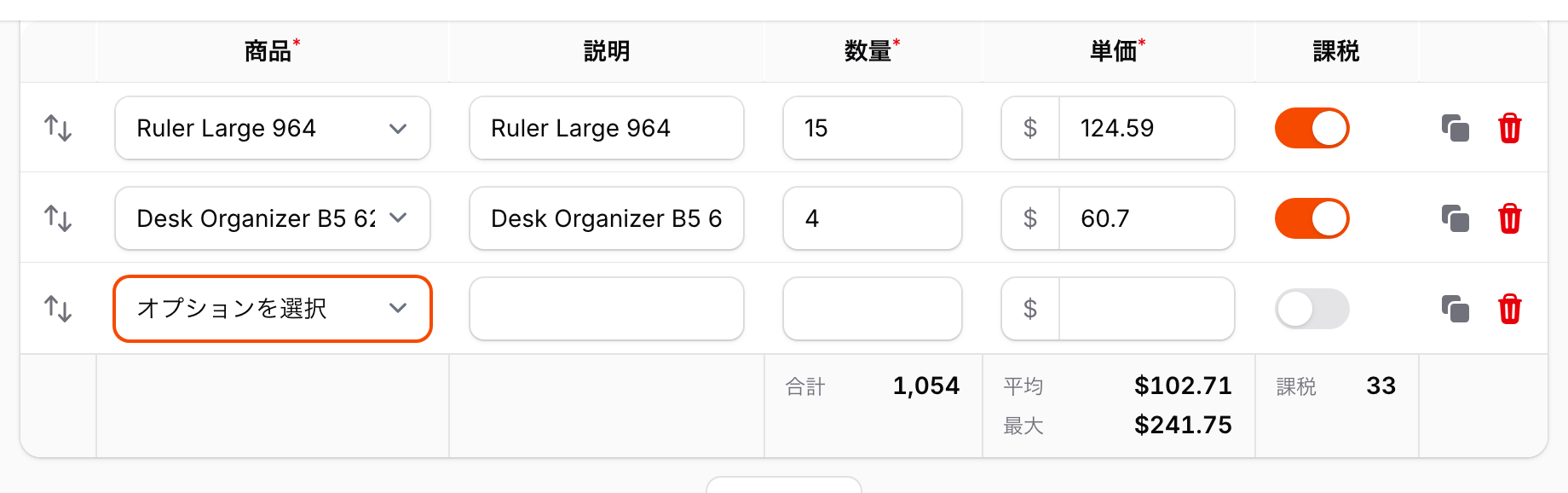
「明細へ追加」で空の行を足し、その行の「商品」の欄をクリックします。貼り付けたセルは、クリックした欄から右と下へ埋まります。コピーした 1 列目(商品)が、ここに入ります。
手順 3:貼り付ける
Ctrl/Cmd+V を押します。5 行が埋まり、足りない 4 行は自動で足されます。120 行なら 119 行が足されます。
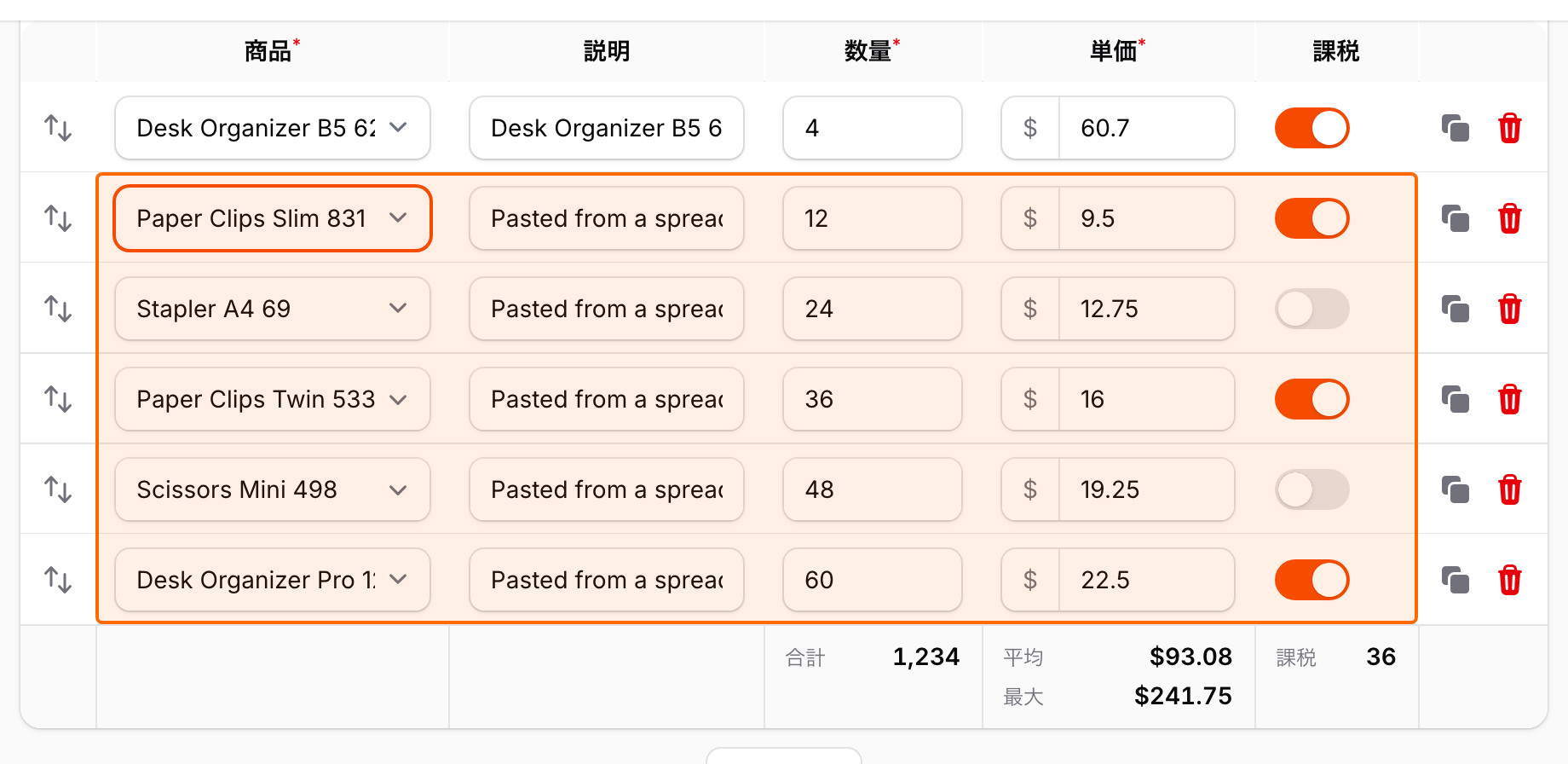
列ごとに、何が起きたかを見ていきます。
- 商品は選択の欄です。表には商品の「名前」が書いてあり、欄には商品の「ID」が保存されます。名前を選択肢と照らし合わせるので(大文字・小文字は区別しません)、正しい商品が選ばれます。選択肢にない名前は飛ばされ、その欄は元の値のままです。
- 単価は数字の欄です。
$1,250.50のようなセルは1250.50として入ります。桁区切り・通貨の記号・単位は取り除かれます。 - 課税はスイッチです。
TRUE・1・yes・y・on・x・✓でオンになります。 - 表の下の合計(
warpSummary())も計算し直されます。貼り付けた欄ごとにafterStateUpdated()が動くので、手で打ったときと同じ結果になります。
この時点では、まだ保存されていません。担当の人が明細を確かめてから、フォームの「保存」で保存します。入力のチェックもいつもどおり行われます。
お客さんの表に、名前ではなく品番が書いてあるとき
お客さんのファイルには、商品名ではなく品番が書いてあることもよくあります。商品の選択の欄が検索できる relationship() の欄なら、検索する列に品番を足します。
Select::make('product_id')
    ->relationship('product', 'name')
    ->searchable(['name', 'sku'])
これで、品番の列も貼り付けられます。品番は、その欄の検索の結果の中でちょうど 1 つの商品に当たる必要があります。検索の条件(クエリ・テナント・modifyQueryUsing())は欄と同じなので、ほかのテナントの商品が選ばれることはありません。
1 つの欄がほかの欄を埋めるとき
フォームで「商品を選ぶと単価が入る」ようにしている場合(商品の欄の afterStateUpdated())、貼り付けでも 1 行ずつ同じことが起きます。2 回クエリを流す処理が付いた欄に 400 行を貼り付けると、サーバーの処理はおよそ 2.5 秒です。
手順 4:1 つの列をまとめて直す(下へコピー)
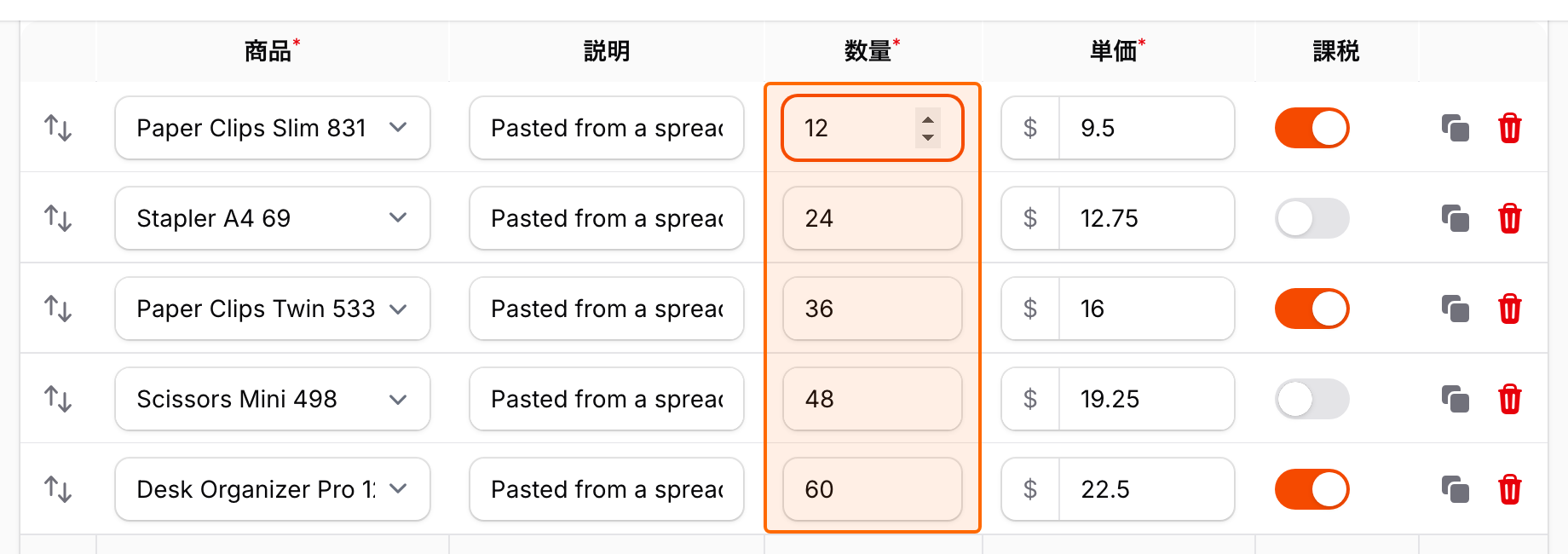
お客さんから電話がありました。「数量を全部 12 にしてください」。最初の数量をクリックし、最後の数量を Shift を押しながらクリックすると、その間が範囲として選ばれます。
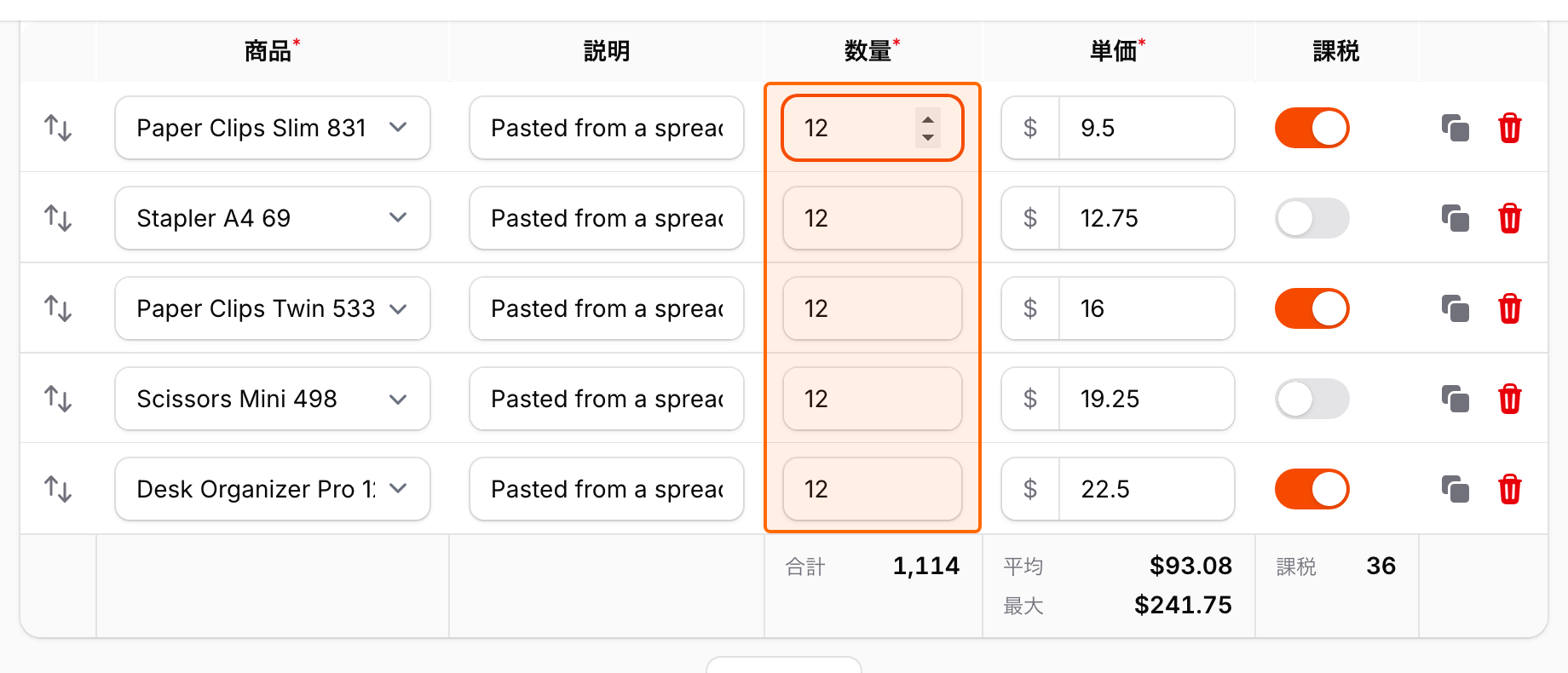
Ctrl/Cmd+D を押します。範囲の最初の値がほかの行にコピーされ、合計もそれに合わせて変わります。
ほかのキーも表計算と同じように使えます。Enter と ↓ で同じ列の次の行へ移り、範囲を選んで Ctrl/Cmd+C を押すと表計算に貼り戻せる形でコピーされます(選択の欄は表示名、スイッチは TRUE / FALSE になるので、そのまま貼り戻せます)。
ほかにも使える場面
- 発注書:仕入先の価格表から、品番・数量・単価をコピーして貼る。
- 棚卸し:タブレットの表計算で数えた数量を、在庫の調整のフォームに貼る。
- 見積書:お客さんの返事の前に、営業が Excel で作っておいた見積もりを貼る。
- 移行:CSV でしか書き出せない古いシステムから、明細を移す。
知っておきたい制限
- 貼り付けで足せる行は
maxItems()までで、1 回の貼り付けでは最大 1,000 行です。 - 入力できない欄・読み取り専用の欄・隠れた欄は飛ばされます。貼り付けで書き換わるのは、使う人が入力できる欄だけです。
- 貼り付けは Repeater の Filament のアクションとしてサーバーで動きます。
warpSpreadsheet()があり、Repeater が入力できる状態のときだけ使えます。
試してみる
表計算のような編集のデモを開いてください。「サンプル行をコピー」で 5 行、「150 行をコピー」で長い注文がクリップボードに入ります。最後のほうの「商品」の欄をクリックして貼り付けてください。「標準と比べる」を押すと、同じフォームを Filament の標準の Repeater で開けます。登録はいらず、データは 1 時間ごとに元に戻ります。